Windows x64 · 1.2.4 Beta

Code verstehen. Systeme sichtbar machen.

BigPadIDE verbindet einen nativen Windows-Editor mit semantischer C#-Analyse, Debugging, Architekturdiagrammen und optionaler lokaler KI. Große Text- und Binärdateien bleiben per Piece-Table bearbeitbar.

Kostenlose öffentliche Beta
  • Native Windows-App
  • Lokale Verarbeitung
  • Keine Entwickler-Telemetrie
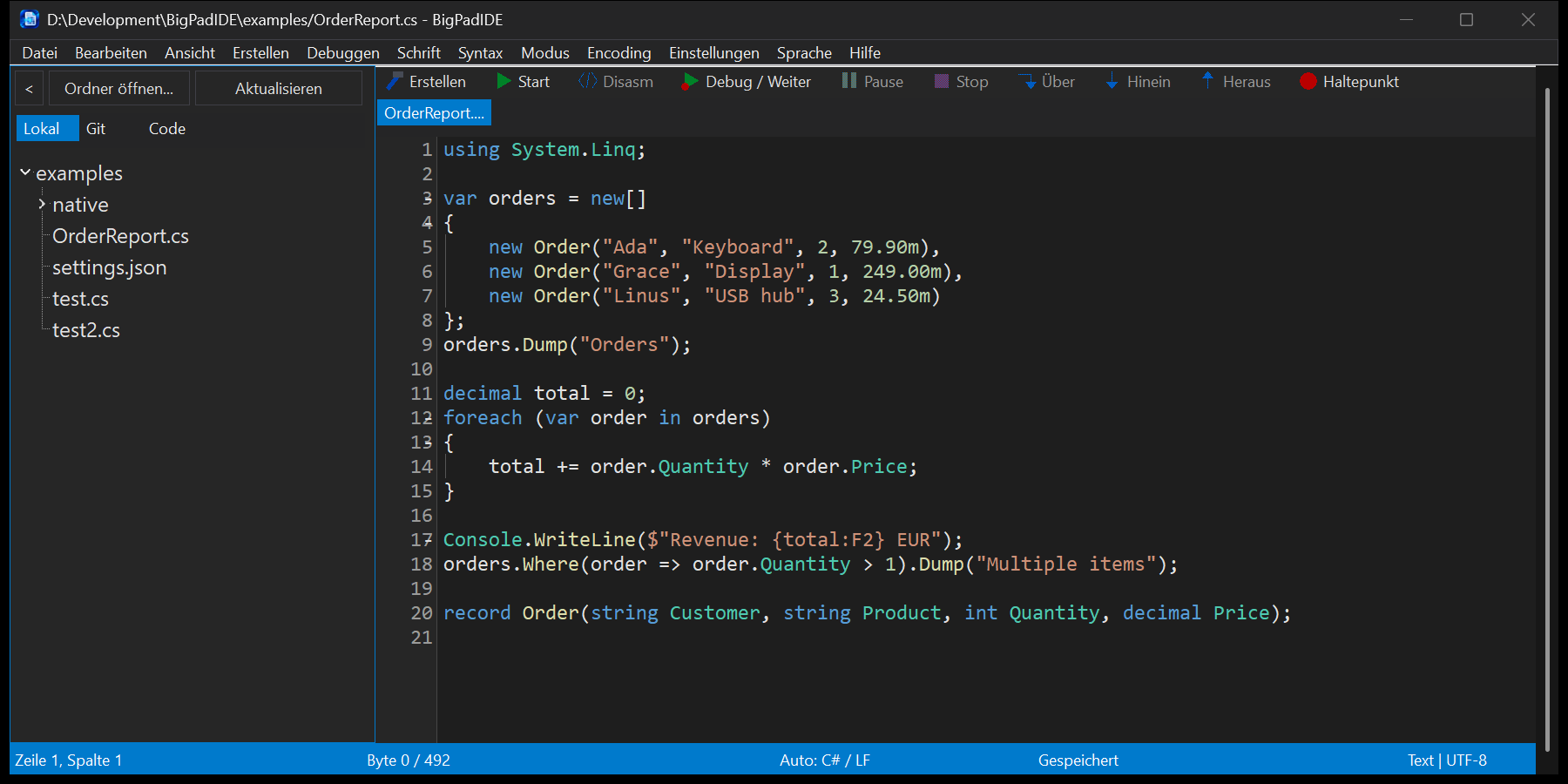
BigPadIDE — OrderReport.cs
Native Arbeitsumgebung mit C#-Editor

Eine Arbeitsumgebung

Vom Quelltext zum Systemüberblick.

01

Große Dateien, Text und Hex

Fensterweiser Dateizugriff, Undo/Redo, sichere Speicherung und wahlweise vollständige RAM-Puffer.

02

Semantische C#-Codehilfe

Roslyn-Vervollständigung, Verweise, Definitionen und graue Vorschläge zur Übernahme mit Tab.

03

Native Entwicklung und Debugging

C#, C/C++ und ASM mit Toolset-Profilen, Debugger-Wertetipps und editierbaren Variablen.

04

Architektur und Diagramme

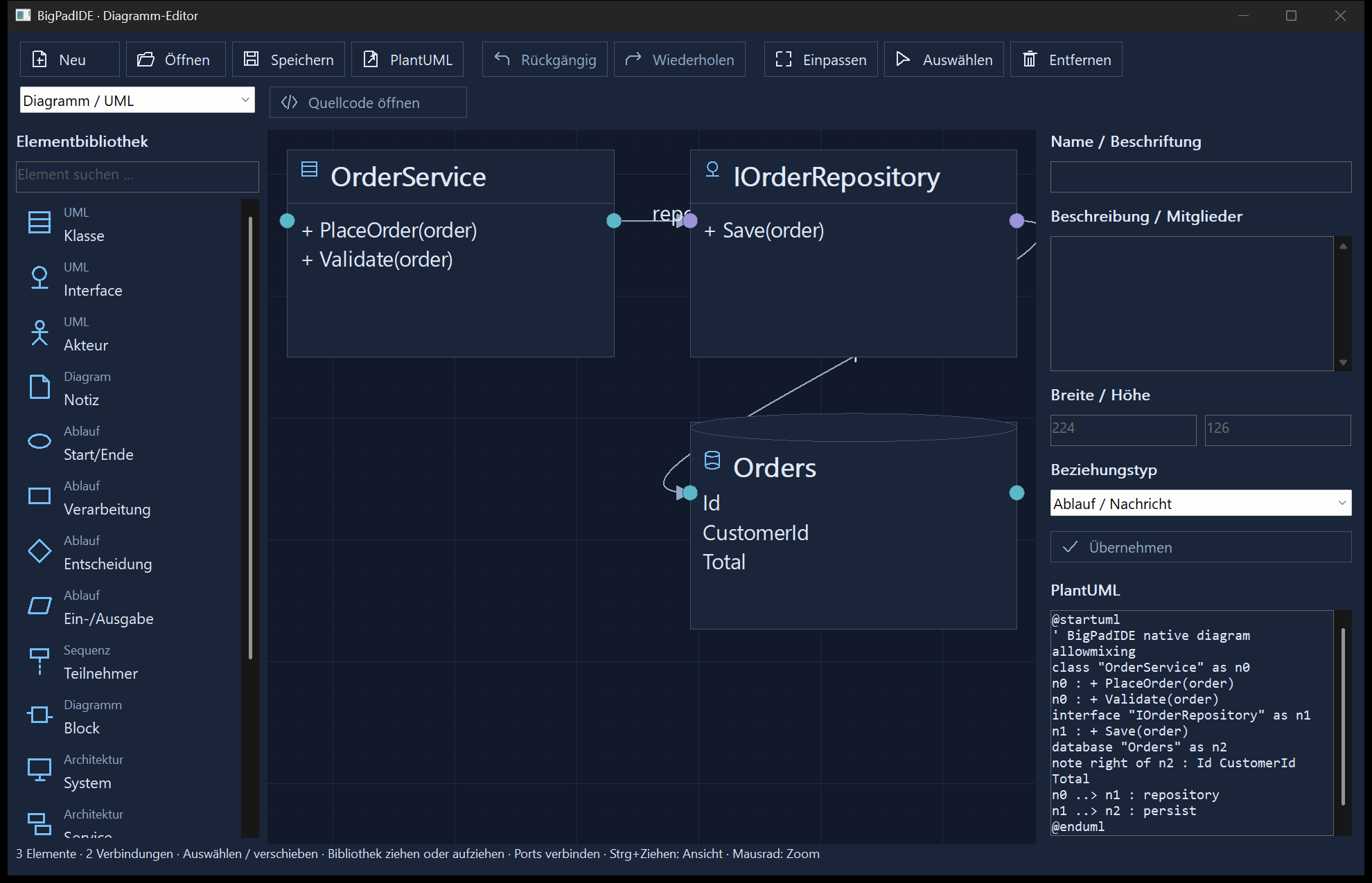
Bearbeitbare 2D-Analyse, UML, Abläufe und Sequenzen mit Drag-and-drop, Mausbedienung und PlantUML-Export.

05

Lokale KI, ohne Cloud-Zwang

Natives Chatfenster und optionale Codevorschläge über llama.cpp und eigene GGUF-Modelle.

06

Git, Binärdaten und Orientierung

Diffs, Branches und Konflikte; IL/C#-Vorschau, Disassembly und Explorer-Details.

Die Werkzeuge für deinen Arbeitsalltag

So arbeiten Editor, Compilerwerkzeuge, Diagramme und lokale KI zusammen. Klappe ein Thema für die Einzelheiten auf.

Textbearbeitung und große Dateien

Bearbeite gewöhnliche Texte oder untersuche große Datenbestände, ohne das gesamte Original in den Arbeitsspeicher laden zu müssen.

  • Fensterweiser Piece-Table-Zugriff oder optionaler RAM-Modus mit Undo/Redo und sicherem Speichern.
  • Dateireiter und verschachtelte geteilte Ansichten; Dateien per Drag-and-drop aus dem Windows-Explorer öffnen.
  • UTF-8, UTF-8 mit BOM und Windows ANSI; Suchen, Ersetzen, Zeilen-/Bytepositionen, schnelles Öffnen und projektweite Suche mit regulären Ausdrücken.
Semantische C#-Codehilfe

Nutze den Compilerkontext, um Symbole zu verstehen und Änderungen gezielter vorzunehmen.

  • Roslyn-Vervollständigung berücksichtigt Framework-Mitglieder, abgeleitete Typen und Erweiterungsmethoden. Graue Vorschläge mit Tab übernehmen oder mit Esc verwerfen.
  • Zu Definitionen und Verweisen navigieren, Strg+Klick verwenden und die Code Map im Explorer untersuchen.
  • Umbenennungen und Code-Aktionen vor dem Anwenden prüfen. Bei Solutions das aktive Projekt wählen; fehlende Referenzen beeinflussen die Ergebnisse.
Build, Ausgabe und Debugging

Starte eine einzelne C#-Datei oder ein Projekt und untersuche das tatsächliche Verhalten.

  • Compilerdiagnosen führen zur Quellstelle; getrennte Build-Ausgabe, Programmausgabe und strukturierte Dump()-Ergebnistabellen.
  • Startprofile für Argumente, Arbeitsverzeichnis und Eingabekodierung; zeilenweise Eingaben an laufende Programme senden.
  • Haltepunkte, Bedingungen, Einzelschritte, Aufrufliste, Watches, aufklappbare Objekte und Wertetipps. Unterstützte schreibbare Werte lassen sich im angehaltenen Programm über den Debugadapter ändern.
C, C++ und Assembler

Verwalte native Compilerprofile neben den C#-Werkzeugen.

  • GCC/MinGW, MSVC oder Intel-Toolchains mit Includes, Bibliotheken, Compileroptionen und zusätzlichen Werkzeugpfaden konfigurieren.
  • Native Projekte und gemischte C++-/Assembler-Beispiele bauen; Windows-Programme mit CodeLLDB und passenden Debugsymbolen untersuchen.
  • Cross-Toolchains unterstützen ARM/Thumb und ARM64. Deren Ergebnisse sind nicht automatisch auf dem Windows-Rechner ausführbar.
Architektur aus gespeichertem Code

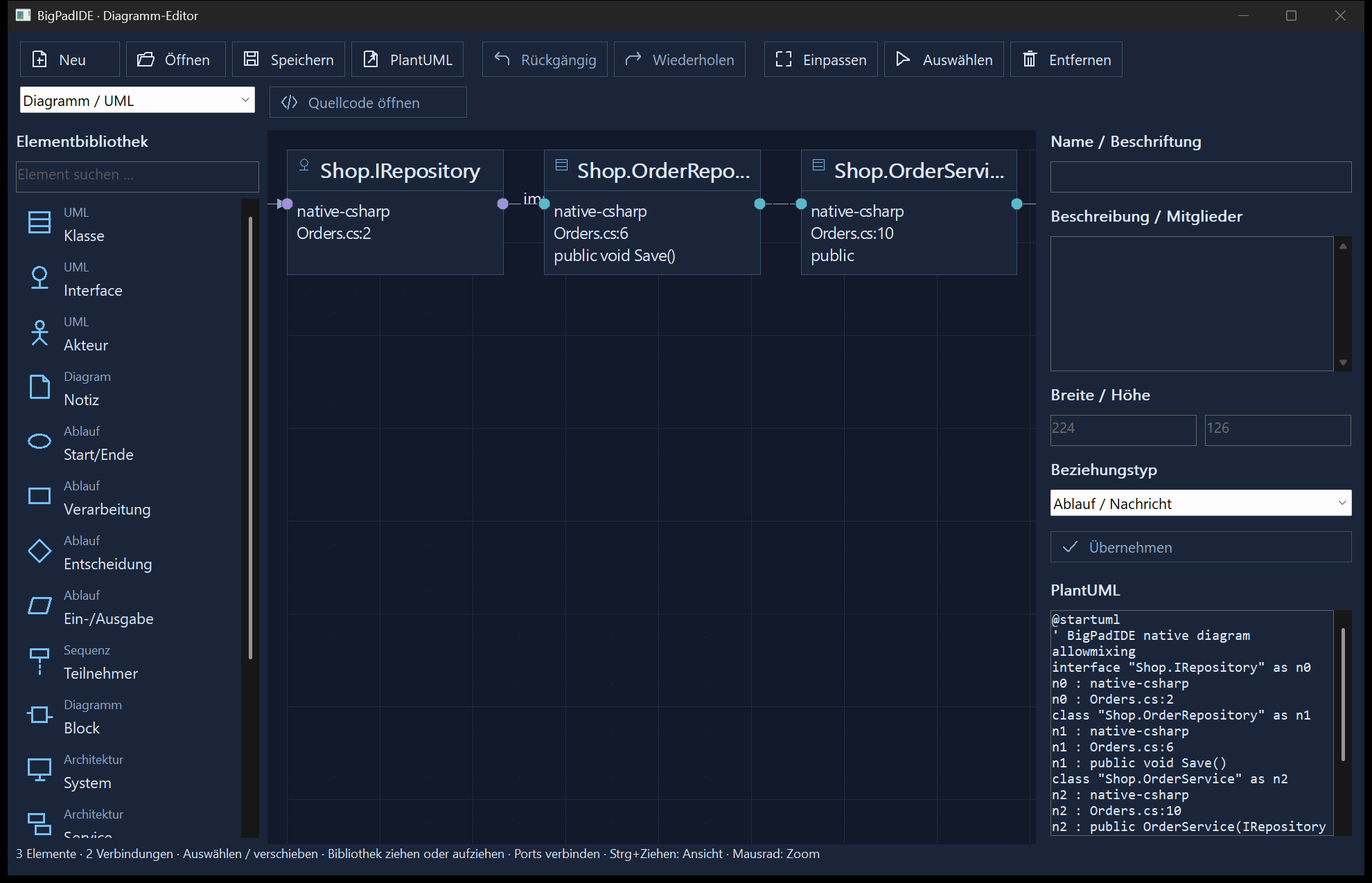
Erzeuge aus einem Quellordner eine bearbeitbare 2D-Ansicht und navigiere von Beziehungen zur Implementierung.

  • C#-Projekte verwenden nach Möglichkeit MSBuild/Roslyn. Andere Parser und nicht aufgelöste Kontexte können heuristische Beziehungen liefern.
  • Typen und Abhängigkeiten untersuchen, zoomen, die Ansicht einpassen und analysierte Quellstellen im Editor öffnen.
  • Die Analyse liest gespeicherte Dateien. Eine vollständige Laufzeit- oder Infrastrukturlandschaft wird nicht automatisch ermittelt; externe Systeme und Deployment-Beziehungen ergänzt du selbst.
Diagramme zeichnen und exportieren

Erstelle Diagramme direkt in der nativen Anwendung mit Elementbibliothek, Zeichenfläche und Eigenschaftenbereich.

  • Elemente hineinziehen oder mit der Maus zeichnen, Blöcke verschieben und skalieren, Ports verbinden sowie Beschriftungen und Beziehungen bearbeiten.
  • UML-Klassen und Interfaces, Ablaufpläne, Sequenzteilnehmer, Systeme, Dienste, Datenbanken und manuell dokumentierte Infrastruktur modellieren.
  • Bearbeitbare .bpdiagram-Dateien speichern, lokale Änderungen rückgängig machen und PlantUML für die Versionsverwaltung exportieren. XMI-Austausch und hierarchische C4-Navigation sind noch nicht implementiert.
Optionale lokale Coding-KI und Chat

Verwende llama.cpp und ein GGUF-Modell für Vorschläge und ein eigenes natives Chatfenster.

  • Ein LM-Studio-Dienst ist nicht erforderlich. Einen vorhandenen Runner samt Modell konfigurieren oder die optionalen Downloads im EXE-Setup auswählen.
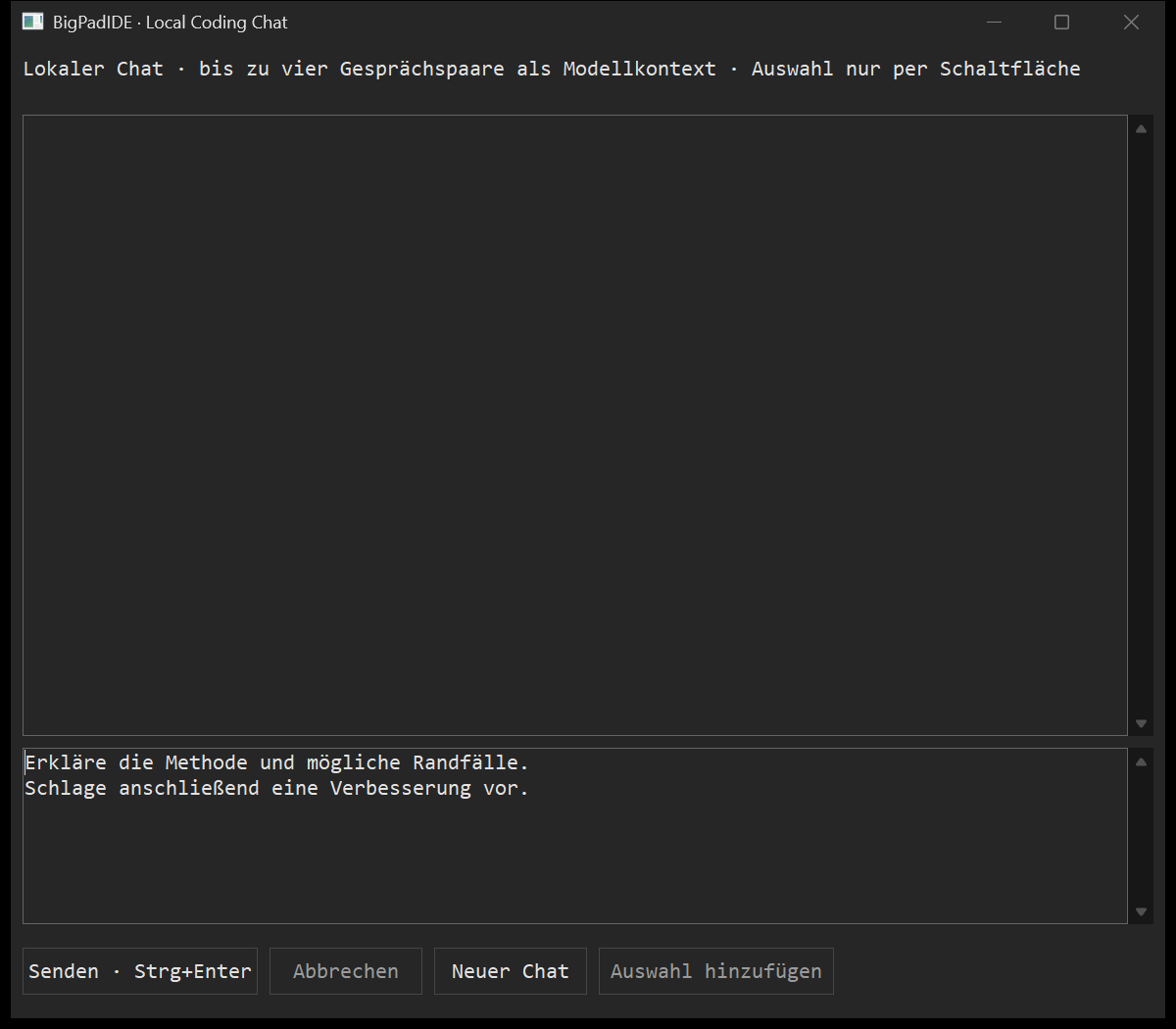
  • Lokalen C#-Inline-Vorschlag mit Strg+Alt+Leertaste anfordern und mit Tab übernehmen. Der Chat bietet mehrzeilige Eingaben, Abbruch und ausdrückliches Hinzufügen ausgewählter Codeabschnitte.
  • Eingaben verarbeitet der gewählte lokale Runner. Qualität, Antwortzeit und Speicherbedarf hängen von Hardware und Modell ab; Vorschläge vor dem Anwenden prüfen.
Git-Änderungen und Konflikte

Prüfe Repository-Änderungen im Editor. Eine Git-Installation wird vorausgesetzt.

  • Vorgemerkte, nicht vorgemerkte und neue Dateien anzeigen; Diffs prüfen und einzelne Abschnitte vormerken oder verwerfen.
  • Lokal committen, Branches verwalten sowie Fetch, Fast-forward-Pull und Push über das konfigurierte Remote anfordern.
  • Konflikte mit Basis-, eingehender und lokaler Version auflösen. Netzwerkaktionen verwenden deine Git-Zugangsdaten und kontaktieren das ausgewählte Remote.
Hex, Disassembly und Bilder

Untersuche Dateien in der zu ihrem Inhalt passenden Ansicht.

  • Hex-Werkzeuge für Byte-Mustersuche, Zahleninterpretation und Bereichsexport. PE-/ELF-Analyse mit Sektionen, Symbolen und Sprungzielen.
  • Verwaltete DLLs als IL oder rekonstruiertes C# mit Syntaxfarben und Strg+Mausrad-Schriftzoom ansehen. Dekompilierung stellt den Originalquelltext nicht vollständig wieder her.
  • PNG, JPEG, BMP, GIF und TIFF betrachten; Pixelwerte, GIF-Frames und TIFF-Seiten prüfen. Explorer-Kontextaktionen bieten Assembly-Analyse, Hex-Ansicht und Anzeigen im Windows-Explorer.
Arbeitsumgebung und Wiederherstellung

Passe die Oberfläche an deine Arbeit an und kehre später zum Arbeitsstand zurück.

  • Moderne oder klassische Darstellung und Hell, Dunkel, Sepia oder Mitternacht wählen; Schriften und Farben verschiedener Oberflächenbereiche einzeln anpassen.
  • Schrift per Strg+Mausrad ändern, Panels skalieren und Explorer zwischen Baum, Liste und Details mit Dateigröße und Änderungsdatum umschalten.
  • Sitzungswiederherstellung merkt sich offene Ansichten; Absturzsicherung bewahrt ungespeicherte Arbeit. Einstellungen per JSON übertragen, ohne Lizenz- oder Testphasendaten zu übertragen.

Einblicke in die Anwendung

Originalaufnahmen aus der aktuellen deutschen Oberfläche. Zum Vergrößern anklicken.
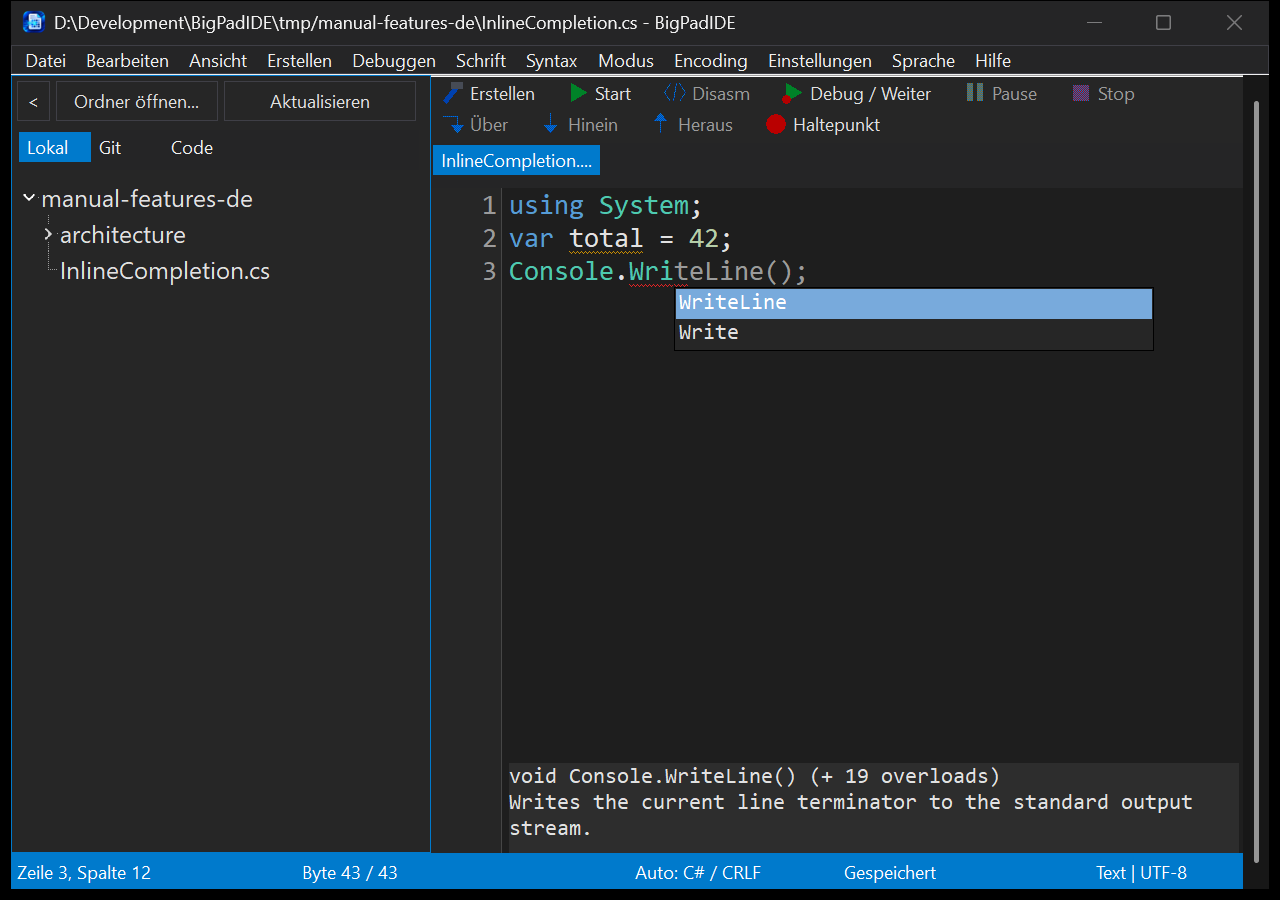
Codehilfe mit Tab-Vorschlägen
Nativer Diagramm-Editor
Architektur aus gespeichertem Code
Lokaler Chat mit mehrzeiligen Prompts

Offline und zweisprachig

Handbücher

28 Kapitel mit sprachlich getrennten Screenshots, Navigation und Praxisabläufen.

Die Handbücher beschreiben Version 1.2.4. Ihre Hinweise zu Testphase und Kauf stammen aus dem bisherigen Vertriebsmodell und gelten nicht für dieses kostenlose Store-Beta-Angebot.

Ein praktischer Weg durch ein neues Projekt

Öffnen und orientieren

Projektordner öffnen, aktives C#-Projekt oder natives Compilerprofil wählen und Dateien, Symbole sowie Compilerdiagnosen prüfen.

Verstehen und ändern

Verweisen folgen, eine Architekturansicht erzeugen oder ein Diagramm zeichnen. Mit semantischer Codehilfe bearbeiten und lokale KI bei Bedarf für einen zusätzlichen Vorschlag verwenden.

Prüfen und dokumentieren

Bauen, debuggen und den Git-Diff kontrollieren. Diagramm speichern und PlantUML exportieren; die zweisprachigen Handbücher erklären Befehle und Grenzen im Detail.

Installation, Verfügbarkeit und häufige Fragen

Was brauche ich unter Windows?

Das aktuelle Paket richtet sich an Windows 10/11 x64. Das EXE-Setup enthält ein privates .NET-SDK, den C#-Helfer, Debugadapter, Offline-Hilfe, beide PDF-Handbücher und Drittanbieter-Hinweise. Native Entwicklung benötigt zusätzlich den passenden Compiler. Textbearbeitung und Diagramme setzen kein KI-Modell voraus.

Was ist im Setup optional?

Native Toolchains und lokale KI sind getrennt auswählbar. Die llama.cpp-CPU-Laufzeit umfasst etwa 25 MB, das vorgeschlagene Qwen-Codingmodell etwa 1,12 GB. Downloads benötigen Internet und werden anhand fester Prüfsummen geprüft. Store-Pakete führen diese Installer-Downloadaufgaben nicht aus; externe Werkzeuge und Modelle lassen sich im Programm konfigurieren.

Kann ich ein eigenes GGUF-Modell verwenden?

Ja. In den allgemeinen Werkzeugpfaden llama-completion und die Modelldatei auswählen. Runner und benötigte DLLs zusammenhalten. Die Integration unterstützt ausgewählte FIM-/Instruct-Vorlagen; nicht jedes beliebige GGUF-Modell liefert geeignete Coding-Vorschläge.

Werden Dateien an eine KI-Cloud gesendet?

Die integrierte KI ruft den konfigurierten lokalen Runner auf. Inline-Vervollständigung übergibt Quelltextkontext, der Chat deine Eingabe und jüngere Unterhaltung sowie ausdrücklich hinzugefügte Codeauswahl. Git-Remotes, Paketwiederherstellung und optionale Downloads können externe Anbieter kontaktieren. Die Datenschutzhinweise erläutern diese Unterschiede.

Wie erhalte ich BigPadIDE?

BigPadIDE 1.2.4 wurde als kostenlose öffentliche Beta beim Microsoft Store eingereicht. Nach Store-Freigabe und Veröffentlichung ist sie dort verfügbar. Rückmeldungen und Verbesserungsvorschläge sind willkommen. Das Entwicklungsrepository ist privat; es gibt keinen öffentlichen Quellcode-Download.

Wo kann ich einen Fehler melden?

Verwende das Supportformular. Nenne Programmversion, Windows-Version, erwartetes Ergebnis und die Schritte zur Reproduktion. Sende keine Lizenzschlüssel, Passwörter, privaten Quelltexte oder vertraulichen Dokumente.

Supportformular öffnen

Installieren und loslegen

Das EXE-Setup enthält die IDE, ein privates .NET-SDK, Debugger, Offline-Hilfe, beide PDF-Handbücher und Drittanbieter-Hinweise. llama.cpp (ca. 25 MB) und das Qwen-Codingmodell (ca. 1,12 GB) sind getrennte optionale Downloads. Eigene Pfade bleiben möglich.

Die Microsoft-Store-Beta ist kostenlos nutzbar und hat keine 14-Tage-Testbegrenzung. BigPadIDE wird aktiv weiterentwickelt; Fehler und Änderungen sind möglich. Eine spätere reguläre Version kann kostenpflichtig angeboten werden. Freiwilliges Sponsoring unterstützt die Weiterentwicklung und ist keine Voraussetzung für die Nutzung der Beta. BigPadIDE wird privat entwickelt; der Quellcode ist nicht öffentlich verfügbar. Drittanbieter- und Modelllizenzen gelten eigenständig. Deren Hinweise finden Sie unter Hilfe → Lizenzen und Drittanbieter-Komponenten.

Die Analyse verwendet gespeicherte Dateien; nicht-C#-Beziehungen können heuristisch sein. Infrastruktur wird manuell dokumentiert. PlantUML ist ein Diagrammexport; XMI und C4-Drilldown sind noch nicht implementiert.

Stand 1.2.4 Beta vom 14. November 2026. Zur Prüfung im Microsoft Store eingereicht; die Veröffentlichung steht noch aus. Das kostenlose Beta-Angebot bezieht sich auf die Microsoft-Store-Version.